Антарес 10 для Windows
Антарес 10 для Windows
• Натальний гороскоп
• Ректифікація часу народження
- ручна та автоматична
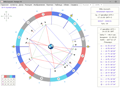
 •
• Інтерпретація натального гороскопа
• Релокація
• Синастрія
• Хорарний гороскоп
• Пошук загублених об'єктів за методикою
Альфі Лявуа
• Елекція
- вибір сприятливого часу для початку нових справ
• Астрологічне прогнозування
• Солярний гороскоп
• Лунарний гороскоп
… та багато іншого.
Можливості програми Антарес та перспективи її розвитку обговорюємо на нашому
Форумі.
• Мови інтерфейсу: українська, російська, англійська
• Візуальна адаптація під Windows 10 та вище
• Можливість масштабування
• Безстроковий ключ, який можна застосовувати на будь
-якому комп'ютері
Розвиток програми та виправлення помилок буде здійснюватись лише для цієї версії.
• Windows сімейства NT
- 2000, XP, Vista, 7, 8, 10, 11…
• 50 Мb дискового простору
• Монітор з роздільною здатністю не нижче 1024
×768, бажано 1920
×1080
• Підключення до мережі Інтернет хоча б раз на тиждень,
- для оновлення часових поясів
Програма Антарес 10 поширюється у вигляді архівного файлу, що саморозпаковується. Для інсталяції його на вашому комп'ютері вчиніть так:
1. Завантажте ZIP-файл
Antares.10.Setup на свій комп'ютер.
2. Вийміть EXE-файл із архіву та запустіть. Відкриється вікно
"Antares 10 Setup
".
3. У рядку
Destination folder вкажіть диск C. Для цього скористайтеся кнопкою
Browse або просто напишіть
C:\
4. Натисніть кнопку
Extract. На диску C буде створено папку Antares
.10 з необхідними файлами, а на Робочому столі та в меню Пуск з'являться ярлики програми.
5. Запустіть програму з ярлика.
6. У головному меню натисніть
Довідка → Посібник користувача та виконайте наведені там рекомендації.
Запропонована версія програми
- демонстраційна, без ключа складати гороскопи можна лише для 1980 року. Порядок отримання ключа див.
тут.
У процесі інсталяції можуть виникнути труднощі, пов'язані з роботою антивірусних програм. Наприклад, файл
Antares.10.Setup буде заблокований або взагалі видалений. Ця проблема легко вирішується, але вам доведеться згаяти кілька хвилин свого часу. Детальні інструкції з цього приводу наведено у наступному розділі.
Завантаженню та встановленню програм на вашому комп'ютері можуть завадити антивіруси. Раніше вони мали повну базу всіх існуючих шкідливих програм, і якщо якась нова та невідома програма не входила до їх числа, то антивірус її пропускав. Але згодом підозрілого софту стало дуже багато, і розробники змінили безпекову політику. Тепер антивіруси мають базу основних відомих програм, а будь
-яка нова, навіть якщо вона є повністю безпечною, викликає підозру. Така політика піднімає рейтинг антивірусного програмного забезпечення в очах користувача, хоча насправді лише створює йому величезні труднощі, заважаючи роботі великій кількості корисних програм.
Як вирішити подібну проблему? Для цього можна створити на комп'ютері окрему папку для програмного забезпечення, якому ви довіряєте, і встановлювати програми саме туди. А щоб антивірус не лаявся, потрібно попередньо додати цю папку до Винятків.
Припустимо, основним антивірусом на вашому комп'ютері є фільтр SmartScreen для Microsoft Defender. У цьому разі порядок роботи може бути таким:
1. Створіть нову папку на диску C та назвіть її, скажімо, Software.
2. На панелі завдань Windows натисніть
Пуск → Налаштування.
3. Якщо у вас Windows 10, виберіть розділ
Оновлення та захист.
Якщо у вас Windows 11, виберіть розділ
Конфіденційність і безпека.
4. Натисніть
Безпека у Windows → Захист від вірусів і загроз.
5. У розділі
"Настройки захисту від вірусів і загроз
" натисніть
Керування параметрами.
6. У розділі
"Винятки
" натисніть
Додати або видалити винятки.
7. Натисніть
Додати виняток, виберіть
Папка, знайдіть нашу Software, виділіть її та натисніть
Вибір папки.
Тепер усі програми, зокрема й Антарес, встановлені в директорії C:\Software, працюватимуть без перевірки антивірусом. Однак застосовуйте цей спосіб лише до тих програм, у яких ви дійсно впевнені, щоб не нашкодити своєму комп'ютеру.
Якщо ж на вашому ПК встановлено інший антивірус, то деякі кнопки, згадані вище, можуть бути неактивними або відсутніми взагалі. У цьому разі вам слід додати папку Software у Винятки свого антивірусу, діючи згідно з його інструкцією.
Після створення папки Software порядок інсталяції програми Антарес 10 також трохи зміниться і виглядатиме так:
1. Завантажте ZIP-файл
Antares.10.Setup на свій комп'ютер у директорію C:\Software.
2. Вийміть з архіву EXE-файл та збережіть його у цій же директорії.
3. Запустіть EXE-файл, а потім у вікні
"Antares 10 Setup
" натисніть кнопку
Extract. У рядку
Destination folder міняти нічого не потрібно, там вже вказано C:\Software
4. Після завершення інсталяції в директорії C:\Software буде створена папка Antares
.10 з необхідними файлами, а на Робочому столі та в меню Пуск з'являться ярлики програми.
5. Запустіть програму з ярлика.
6. У головному меню натисніть
Довідка → Посібник користувача і виконайте наведені там рекомендації.
Copyright
© Криводуб Віталій Юрійович
Свідоцтво про реєстрацію авторського права № 21442 від 25.07.2007 ∙ ДДІВ ∙ Україна
Swiss Ephemeris Professional License № w25.001.169 від 2.01.2025
 Завантажити Антарес 10 для Windows
  Придбати ключ