Антарес 10 для Windows
Антарес 10 для Windows
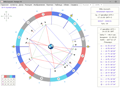
• Натальный гороскоп
• Ректификация времени рождения
- ручная и автоматическая
 •
• Интерпретация натального гороскопа
• Релокация
• Синастрия
• Хорарный гороскоп
• Поиск потерянных объектов по методике
Альфи Лявуа
• Элекция
- выбор благоприятного времени для начала новых дел
• Астрологическое прогнозирование
• Солярный гороскоп
• Лунарный гороскоп
… и многое другое.
Возможности программы Антарес и перспективы её развития обсуждаем на нашем
Форуме.
• Языки интерфейса: русский, украинский, английский
• Визуальная адаптация под Windows 10 и выше
• Возможность масштабирования
• Бессрочный ключ, применимый на любом компьютере
Развитие программы и исправление ошибок будет осуществляться только для этой версии.
• Windows семейства NT
- 2000, XP, Vista, 7, 8, 10, 11…
• 50 Мb дискового пространства
• Монитор с разрешением не ниже 1024
×768, желательно 1920
×1080
• Подключение к сети Интернет хотя бы раз в неделю,
- для обновления часовых поясов
Программа Антарес 10 распространяется в виде самораспаковывающегося архивного файла. Для инсталляции его на вашем компьютере поступите следующим образом:
1. Загрузите ZIP-файл
Antares.10.Setup на свой компьютер.
2. Извлеките из архива EXE-файл и запустите. Откроется окно
"Antares 10 Setup
".
3. В строке
Destination folder укажите диск C. Для этого воспользуйтесь кнопкой
Browse или просто напишите
C:\
4. Нажмите кнопку
Extract. На диске C будет создана папка Antares
.10 с необходимыми файлами, а на Рабочем столе и в меню Пуск появятся ярлыки программы.
5. Запустите программу с одного из ярлыков.
6. В главном меню нажмите
Справка → Руководство пользователя и выполните изложенные там рекомендации.
Предлагаемая версия программы
- демонстрационная, без ключа составлять гороскопы можно только для 1980 года. Порядок получения ключа см.
здесь.
В процессе инсталляции могут возникнуть сложности, связанные с работой антивирусных программ. Например, файл
Antares.10.Setup будет заблокирован или удалён. Эта проблема легко решается, но вам придётся потратить несколько минут своего времени. Подробные инструкции по этому поводу приведены в следующем разделе.
Загрузке и установке программ на вашем компьютере могут помешать антивирусы. Раньше они имели полную базу всех существующих вредоносных программ, и если какая
-то новая и неизвестная программа не входила в их число, то антивирус её пропускал. Но со временем подозрительного софта стало очень много, и разработчики изменили политику безопасности. Теперь антивирусы имеют базу основных известных программ, а любая новая, даже если она полностью безопасная, вызывает подозрение. Такой подход поднимает рейтинг антивирусного ПО в глазах пользователя, хотя на самом деле лишь создает ему огромные сложности, мешая работе большому количеству полезных программ.
Как решить эту проблему? Для этого можно создать на компьютере отдельную папку для ПО, которому вы доверяете, и устанавливать эти программы именно туда. А чтобы антивирус не ругался, нужно предварительно добавить эту папку в Исключения.
Предположим, основным антивирусом на вашем компьютере является фильтр SmartScreen в Microsoft Defender. В этом случае порядок работы может быть следующим:
1. Создайте на диске C новую папку и назовите её, к примеру, Software.
2. На панели задач нажмите
Пуск → Параметры.
3. Если у вас Windows 10, выберите раздел
Обновление и безопасность.
Если у вас Windows 11, выберите раздел
Конфиденциальность и безопасность.
4. Нажмите
Безопасность Windows → Защита от вирусов и угроз.
5. В разделе
"Параметры защиты от вирусов и других угроз
" нажмите
Управление настройками.
6. В разделе
"Исключения
" нажмите
Добавление или удаление исключений.
7. Нажмите
Добавить исключение, выберите пункт
Папка, найдите нашу Software, выделите её и нажмите
Выбор папки.
Теперь все программы, в том числе Антарес, установленные в директории C:\Software, будут работать без проверки антивирусом. Однако применяйте этот способ лишь к тем программам, в которых вы действительно уверены, чтобы не навредить своему компьютеру.
Если же на вашем ПК установлен другой антивирус, то некоторые кнопки, упомянутые выше, могут быть неактивными, либо отсутствовать вообще. В этом случае вам следует добавить папку Software в Исключения своего антивируса, действуя согласно его инструкции.
После создания папки Software порядок инсталляции программы Антарес 10 также немного изменится и будет выглядеть следующим образом:
1. Загрузите ZIP-файл
Antares.10.Setup на свой компьютер в директорию C:\Software.
2. Извлеките из архива EXE-файл и сохраните его в этой же директории.
3. Запустите EXE-файл, а затем и в окне
"Antares 10 Setup
" нажмите кнопку
Extract. В строке
Destination folder менять ничего не нужно, там уже будет указано C:\Software
4. После завершения инсталляции в директории C:\Software будет создана папка Antares
.10 с необходимыми файлами, а на Рабочем столе и в меню Пуск появятся ярлыки программы.
5. Запустите программу с одного из ярлыков.
6. В главном меню нажмите
Справка → Руководство пользователя и выполните изложенные там рекомендации.
Copyright
© Криводуб Виталий Юрьевич
Свидетельство о регистрации авторского права № 21442 от 25.07.2007 ∙ ГДИС ∙ Украина
Swiss Ephemeris Professional License № w25.001.169 от 2.01.2025
 Загрузить Антарес 10 для Windows
  Приобрести ключ